martes, 26 de mayo de 2015


 boot camp
Boot Camp no es un herramienta de actualización que permita al usuario correr Windows y Mac OS X al mismo tiempo, sino que la computadora debe ser reiniciada para usar uno u otro sistema operativo. El administrador de arranque incluido con todos los ordenadores Mac con Intel permiten la selección del sistema operativo.


Boot Camp requiere que el usuario actualice el firmware en los primeros ordenadores Macintosh con procesador Intel a la última versión, la cual incluye el cargador de arranque y el módulo de compatibilidad para la BIOS requerido para que las máquinas con EFI puedan arrancar sistemas operativos antiguos.


  • Apple Remote.
  • Cámara iSight.
  • Audio integrado.
  • Teclado y ratón.
  • Sensor de aceleración repentina en los MacBook Pro.
  • Sensor de luz ambiental en los MacBook Pro.
  • Cualquier gráfica ATI montada por defecto en un Mac con procesador Intel.
  • Cualquier gráfica NVIDIA montada por defecto en un Mac con procesador Intel
  • Teclado, incluyendo las teclas de función propias del Mac
  • Airport.
  • Ethernet gigabit.


  • Unidades en NTFS y FAT32.Un cargador o gestor de arranque (en inglés: bootloader) es un programa sencillo (que no tiene la totalidad de las funcionalidades de un sistema operativo) diseñado exclusivamente para preparar todo lo que necesita el sistema operativo para funcionar. Normalmente se utilizan los cargadores de arranque multietapas, en los que varios programas pequeños se suman los unos a los otros, hasta que el último de ellos carga el sistema operativo.
    En las computadoras modernas, el proceso de arranque comienza con la CPU ejecutando los programas contenidos en la memoria ROMen una dirección predefinida (se configura la CPU para ejecutar este programa, sin ayuda externa, al encender la computadora). 
    La mayoría de los sistemas embebidos deben arrancar casi instantáneamente, por ejemplo, esperar un minuto para poder ver la televisión se considera inaceptable. Por ello, tienen el sistema operativo en la ROM o memoria flash, gracias a lo que pueden ser ejecutados de forma casi instantála


               Resultado de imagen para boot informatica        


En Linux, durante el proceso de arranque se muestra por pantalla la secuencia de módulos y otros componentes del sistema operativo en modo texto. Por defecto se muestra así, pero un parche llamado splashy,1 (sustituto de bootsplash2 ) permite ocultar esas líneas de texto (con la opción "quiet" y "splash" en las líneas de arranque), ofreciendo en su lugar una imagen más amigable, con una barra de progreso. No obstante se puede cambiar al modo "verbose" (detallado) pulsando la tecla F2, lo que nos mostrará de nuevo los mensajes propios del proceso de arranque. También data a la consola de Linux de un fondo totalmente con figurable.

  
                                        Resultado de imagen para linux


Todo esto es posible gracias al framebuffer, que nos posibilita las consolas a resoluciones y profundidades de color altas.
En los ordenadores personales actuales, el BIOS está programado para que el POST se dirija primero a buscar el "boot sector" o sector de arranque al disco duro. En el primer sector físico del disco duro (correspondiente también al sector de arranque), se encuentra grabado el MBR (Master Boot Record - Registro Maestro de Arranque) o simplemente "boot record", que contiene las instrucciones necesarias que permiten realizar el proceso de carga en la memoria RAM de una parte de los ficheros del sistema operativo que se encuentra grabado en la partición activa del disco duro y que permite iniciar el proceso de carga.


            virus boot 
 son virus que infectan sectoresde inicio y booteo boot record de los diskettes y el sector de arranque maestro  Master Boot record de  los discos duros también pueden infectar las tablas reparticiones de los discos.

                                             Resultado de imagen para virus boot
                                                 Resultado de imagen para virus boot


                          versión de antivirus
  
El antivirus es un programa que ayuda a proteger su computadora contra la mayoría de los virus, worms, troyanos y otros invasores indeseados que puedan dañar a tu sistema es mejor asegura tu computadora con un antivirus para mantenerlo estable 


  • El antivirus más fuerte: aquel con la tasa de detección de amenazas más alta
  • El antivirus más rápido: aquel más ligero y que menos impacto tiene sobre el sistema
  • El antivirus gratuito más completo: aquel antivirus gratuito que ofrece más funciones y variedad de herramientas.
  • El antivirus más prometedor: aquel producto recién llegado y que mejores resultados ha cosechado.
  • La decepción: aquel producto del que esperábamos más y por lo que sea nos ha decepcionado.


Los diez proveedores de antivirus más destacados son:
  1. AVAST
  2. Microsoft
  3. ESET
  4. Symantec
  5. Avira
  6. AVG
  7. Kapersky
  8. McAfee
  9. Trend Micro
  10. Panda


El antivirus debe ser actualizado frecuentemente, pues con tantos códigos maliciosos siendo descubiertos todos los días, los productos pueden hacerse obsoletos rápidamente. Algunos antivirus pueden ser configurados para que se actualicen automáticamente. En este caso, es aconsejable que esta opción esté habilitada. 
      Drivers

 Los drivers son controladores que permiten que tu sistema operativo reconozca y pueda utilizar los dispositivos para los que fueron hechos, además de permitir reconocerlos e instalarlos, también les permite realizar las funciones que deben efectuar estos dispositivos y controlarlos.

Por ejemplo, la tarjeta de sonido, si el sistema operativo no la reconoce, no podrás reproducir los sonidos y tu música, igual pasa con el video o la impresora.
Mientras más actualizados sean tus drivers, mejor debería ser el funcionamiento del dispositivo que lo utiliza, por eso siempre debes estar pendiente de las nuevas liberaciones de drivers para tu sistema operativo.


Resultado de imagen para placa madre
                            Resultado de imagen para imagen deun drivers de computadoras


INSTALAR UN DRIVER:
Para instalar un driver en equipos con sistema operativo Windows, lo más habitual suele ser que éste cuente
 con un instalador automático y lo  instalaremos como si de otro programa cualquiera se tratase siguiendo las indicaciones del Manual para instalar programas.
Cuando esto no sea posible o tengamos problemas podremos hacerlo también desde el administrador de dispositivos.
Para ello, pulsamos con el botón derecho del ratón sobre MI PC.
Seleccionamos PROPIEDADES.
Abrimos la pestaña HARDWARE.
Pulsamos sobre Administrador de dispositivos.
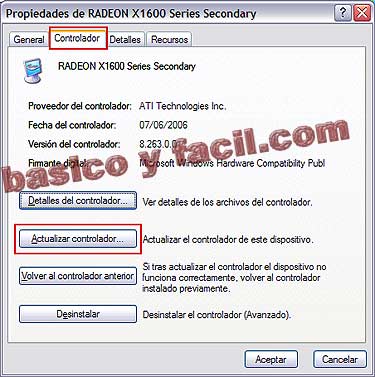
Nos dirigimos al dispositivo que queremos actualizar y pulsamos 2 veces sobre él.


A continuación, abrir la pestaña CONTROLADOR y una vez allí pulsamos sobre el botón “actualizar controlador”.
En la nueva ventana le indicamos la ruta o dirección en nuestro equipo donde tenemos el driver a instalar.
PROGRAMAS PARA ACTUALIZAR DRIVERS AUTOMÁTICAMENTE:
  • Device Doctor: un programa que nos permite analizar y descargar los drivers actualizados.
  • Driver Easy: un programa gratuito que analizará nuestro ordenador y nos mostrará automáticamente si existen actualizaciones para los drivers o controladores instalados.
  • Free Driver Scan: programa gratuito, que analizará nuestro ordenador y nos mostrará automáticamente si existen actualizaciones para los drivers instalados.


Analizar nuestro sistema en busca de drivers

En la red hay muchos sitios que nos permiten analizar nuestro sistema en busca de los controladores que hacen falta, aunque la mayoría cobra para que puedas descargar cada driver, afortunadamente hay algunos sitios que lo hacen gratuitamente , un ejemplo de ello es touslesdrivers. No esta en español (frances) pero intentare  explicar como funciona:
  1. Ingresar al sitio de touslesdrivers.
  2. Si usamos firefox tendremos que instalar el complemento Maconfig y si usamos Internet Explorer aceptar el control ActiveX
  3. Después de activar el plugin , reiniciamos el navegador y se abrirá una ventana de instalación , instalaremos la aplicación ma-config.com.
  4. Accedemos nuevamente a touslesdrivers y automáticamente empezara a analizar nuestro equipo.
  5. Al finalizar nos muestra la información del hardware instalado y cuales drivers nos hacen falta o cuales están desactualizados con su respectivo enlace de descarga.
  6. Listo , hay que instalar los drivers correspondientes y este proceso quedara por finalizado


Otros tips y  aplicaciones útiles

  • Podemos utilizar una aplicación llamada DriverMax , aunque originalmente su función es realizar backups de nuestros drivers , también tenemos la opción de identificar los dispositivos desconocidos de nuestro equipo. Hay que registrarnos de manera gratuita para poder utilizar esta función y podemos utilizarlo en versiones de Windows Vista, XP, 2003, 2000.


       SISTEMA OPERATIVO

HARDWARE
   
Es el conjunto de elementos físicos o materiales que constituyen una computadora o un sistema informático.


 MANTENIMIENTO DE  HARWARE


  • Realizar el mantenimiento preventivo en el campo del Hardware de nuestro PC, para evitar el deterioro de los dispositivos que lo conforman, a causa del polvo que se acumula en su interior como también en el exterior 


  •  COMO USA HARWARE


                                                                   Monografias.com


    • . LA TARJETAMADRE
    Es el componente principal del ordenador. En ella se conectan e insertan varios dispositivos, como: tarjeta de video
    buses de datos, jumpers, conectores ATX, el procesador y entre otros.
    La memoria es uno de los componentes principales del PC. Su función es la de almacenar datos e instrucciones de forma temporal, y de ahí la razón de su nombre con la analogía biológica. Las más modernas son las DDR2 con una variedad de capacidades.
    • 3. EL PROCESADOR

    Es el comandante en el PC. Quien marca el ritmo de trabajo, el cerebro. Es tan importante como la placa base. La velocidad del mismo no lo define todo. Es menester que esté acompañado de un buen sistema de video, memoria y modem, para hacerlo trabajar óptimamente. Los microprocesadores son, sin duda, el "cerebro" del ordenador. Internamente se divide en dos apartados: la UC (unidad de control) que gobierna todos losprocesos y la ALU (Unidad Aritmético-Lógica) que se encarga de todas las operaciones y cálculos. 

    • 4. EL COOLER DEL PROCESADOR
    Ventila el microprocesador para evitar la elevada temperatura del mismo, para que en lo posterior no se sobrecaliente y luego se malogre.
    • 5. EL DISIPADOR DEL MICRO
    Es un dispositivo que al igual que el cooler refrigera al microprocesador, manteniéndolo refrescado.
    • 6. EL DISCO DURO
    Un disco duro es un dispositivo hermético en cuyo interior se encuentran los platos donde

     se guarda la información y unas cabezas para leer o escribir sobre ellos. Además, existen 


    dos motores, uno encargado de hacer girar el disco y otro para el movimiento de las cabezas. 

    • 7. LA TARJETA DE VIDEO
    Se trata de uno de los componentes principales del PC. Dado que el monitor es el medio 

    por excelencia de comunicación maquina-usuario. En cuanto a su conexión física, la tarjeta


     de video puede ir en una ranura como cualquier otra; aunque existen ranuras dedicadas a

     tal fin: AGP.


    • 8. LA FUENTE DE ALIMENTACIÓN

    Es una caja metálica situada en la parte trasera del Gabinete, encargada de suministrar energía eléctrica a la Motherboard y a los dispositivos instalados en la PC. Su función es adaptar la tensión eléctrica de la línea domiciliaria (220 v) a las tensiones eléctricas que necesitan sus componentes para trabajar correctamente.
    • 9. EL FLOPPY
    Estos dispositivos permiten leer y grabar unidades de disco flexible que el usuario podrá intercambiar con otras máquinas. El abaratamiento de otros soportes de información ha relegado a las disqueteras a una mera interfaz entre el disco duro y el usuario, pero, sería impensable disponer de un PC carente de disquetera. 
    • 10. EL MONITOR
    Sirve como dispositivo de salida para recibir mensajes del computador. Existen de dos tipos, los de pantalla LCD y las CTR que están pasando a la historia.
    • Resultado de imagen para placa madre
      11. EL TECLADO
    Es un dispositivo que nos permite agitar datos y enviarlas al procesador y para que aparezcan en la pantalla. Este dispositivo pertenece a los de entrada. Existen un sin fin de variedades de teclados hoy en día.
    • 12. EL MUSEO
    Es también un dispositivo de entrada, ha de dos tipos: los mecánicos y los ópticos; con conectores seriales, USB y los que están de moda, los inalámbricos  y de diferentes modelos.


    Para el Mantenimiento Preventivo se tiene que contar con materiales de limpieza, herramientas de de ensamblaje y una mesa de trabajo, la cual preferentemente no debe de ser conductora, o sea no debe ser una mesa metálica; se debe de tener el área o mesa de trabajo libre de polvo y estorbos. 

    Monografias.com

    Cabe mencionar que la persona que va ha realizar el mantenimiento preventivo, debe contar con zapatos dieléctricos; en caso de ser mujer, debe tener los cabellos bien sujetos; mantener el área de trabajo limpio y ordenado; no deben de portar aretes o anillos, etc.

    • III. DESCONEXIÓN DE LO CABLES
    El cable de entrada de energía eléctrica debe ser desconectado de la fuente del PC. Todos los aparatos que se conectan al equipo deben estar apagados. Los cables que llegan de los periféricos al PC también deben desconectarse. La manipulación de PC tanto para reparación o mantenimientos preventivos debe hacerse en la medida de lo posible con zapatos aislantes o pulseras antiestáticas.


                                           Resultado de imagen para cables


    • IV. LIMPIEZA PROFUNDA

    Para retirar el polvo te recomendamos utilizar el blower que es capaz de lanzar un chorro de aire. Si utilizas una aspiradora tienes que utilizar una brocha o pincel para ayudar en la remoción de grumos (combinación de polvo, grasa o polvo y humedad) teniendo precaución en el movimiento de los mismos para no dañar componentes o aflojar los cables. Con el soplador inyecta aire por todos los sectores.


    • V. LIMPIESA DE LA PLACA MADRE
    La limpieza es sencilla; primeramente se debe remover el polvo y la pelusa de la base de la tarjeta con ayuda de una brocha, y por último se debe retirar todo el polvo se debe utilizar el blower, pero antes de esto, se tiene que fijar bien los jumpers o puentes de configuración                                                        


    • VI. LIMPIEZA DE LA MEMORIA RAM
    La memoria se debe de limpiar por la superficie con una brocha, y luego utilizar el borrador par retirar las manchas de los contactos de cobre de la memoria RAM.


    •  LIMPIEZA DEL DISCO DURO
    El mantenimiento del disco duro debe ser aplicado con mucha normalidad, lo único que se tiene que hacer es limpiar por la
     parte externa con un a tela empapado en alcohol proposicional y por el lado de los pines con un pincel; no se recomienda abrirla, salvo cuando se requiera hacerle una reparación.


    SEÑALES DE FALLA FÍSICA EN EL DISCO DURO
     Un disco duro usualmente tiene una falla física cuando
    . Se oye un ruido metálico continuo proveniente de su interior, lo que equivale a que los cabezales de lecto-escritura han aterrizado sobre las superficies de los platos.


    •  LIMPIEZA DEL MONITOR
    Se le puede inyectar aire por sus rejillas sin abrirlo, pues la energía residual que conserva después de apagado lo hace peligroso. Este debería destaparse solo en caso de necesitar reparación. 
    Monografias.com
    Monografias.comMonografias.com
    •  LIMPIEZA DEL TECLADO
     Boca abajo e inyecta aire entre sus teclas para retirar el polvo y cuerpos extraños. No es necesario retirar las tapas de las teclas del PC para lavarlas, su reposición genera bastantes fallas mecánicas se pueden limpiar pasando entre ellas un pañuelo humedecido con jabón líquido.
    No es necesario retirar las teclas para limpiarla, porque su reposición provoca bastantes fallas mecánicas.


    Monografias.com

    •  LIMPIEZA DE MOUSE


    El mouse acumula polvo y grasa de la mano del operador que se sitúa en los rolletes y ejes de movimiento del cursor. Para retirarlos hay que abrir el mouse y limpiar los rodillos y ejes con un hisopo humedecido en alcohol proposicional, y a la esfera se le tiene que limpiar con un paño humedecido también en alcohol proposicional
    Resultado de imagen para placa madre


                                                               Resultado de imagen para mouse


    Monografias.comMonografias.comMonografias.com


    •  LIMPIEZA DE LA FUENTE DE ALIMENTACIÓN

    La fuente de energía de la computadora retiene la mayor cantidad de polvo por lo que hay que soplar por sus rejillas y por la cavidad del extractor del aire. Cuando se limpia el cooler de la fuente se debe impedir que el ventilador gire


    • LIMPIEZA DE FLOPPY
    Para limpiar los cabezales del floppy utiliza un disquete de limpieza para floppy. Si sospechas que un cuerpo extraño se ha quedado en su interior  como una etiqueta adhesiva, grapa, clip o resorte de un disquete  tienes que abrirlo para extraer el cuerpo extraño. 
    Monografias.com

    La limpieza lente consiste en: limpiar con cuidado el lente láser toma nota que está sostenido por un soporte flotante muy delicado. Se puede limpiar con un palillo medicinal con algodón en la punta humedecido con alcohol. 
    Monografias.com
    •  LIMPIEZA DE IMPRESORAS
    Tienen diferentes tratamientos según su tecnología.
    Las de matriz de puntos requieren más atención debido a su mayor porcentaje de trabajo mecánico que genera fricción, calor y polvo 


    •  LIMPIEZA DEL GABINETE
    El gabinete debe ser limpiado con una brocha de extremo a extremo, y después se debe utilizar  para retirar el polvo.
    No se recomiendan los disolventes o alcohol para limpiar el gabinete del PC por su acción abrasiva y disolvente.

    Monografias.com


     MANTENIMIENTO DEL COOLER Y EL DISIPADOR
    El corleo puede ser limpiado con un paño o un hisopo entre las mariposas.
    El disipador debe ser limpiado por entre las aletas y la base del mismo, con una brocha y después con quitar el polvo con el la brocha 
    Monografias.com
    •  ¿QUE HAY DEL MICROPROCESADOR?
    Con respecto a este dispositivo muy importante del computador, no se recomienda sacarlo del zócalo para su mantenimiento, porque éste se encuentra bien protegido del polvo y la suciedad por dentro los pines y por precaución a que no se rompan los pines con algún mal manejo
    Monografias.com


    Resultado de imagen para placa madre